• Nosotros
miércoles, octubre 21, 2026
  • Login
Gadgerss
  • Noticias
    • Software
    • Estadisticas
    • Regulación
    • Tarifas
    • Competencia
    • Seguridad
    • Rumor
    • Internet
    • Telecomunicaciones
    • Aplicaciones
    • Sistemas Operativos
    • Entretenimiento
    • Entrevistas
    • Perú
  • Gamers
  • Aprende
    • Tips
    • Tutoriales
  • Dispositivos
    • Cámaras
    • Computadoras
    • Smartphones
    • Smartwatch
    • Tablets
    • Teléfonos
    • Televisores
  • Reseñas
  • Unboxing
  • Todos los Post
  • SpeedTest
Sin resultados
Ver todos los resultados
  • Noticias
    • Software
    • Estadisticas
    • Regulación
    • Tarifas
    • Competencia
    • Seguridad
    • Rumor
    • Internet
    • Telecomunicaciones
    • Aplicaciones
    • Sistemas Operativos
    • Entretenimiento
    • Entrevistas
    • Perú
  • Gamers
  • Aprende
    • Tips
    • Tutoriales
  • Dispositivos
    • Cámaras
    • Computadoras
    • Smartphones
    • Smartwatch
    • Tablets
    • Teléfonos
    • Televisores
  • Reseñas
  • Unboxing
  • Todos los Post
  • SpeedTest
Sin resultados
Ver todos los resultados
Gadgerss
Sin resultados
Ver todos los resultados

Tutorial: Como saber si me están robando Internet

Javier More Por Javier More
4 junio, 2013
En Aplicaciones, Computadoras, Internet, Seguridad, Software, Tutoriales
3
Tutorial: Como saber si me están robando Internet
Comparte en FacebookComparte on TwitterComparte en LinkedInComparte en WhatsAppComparte por Email

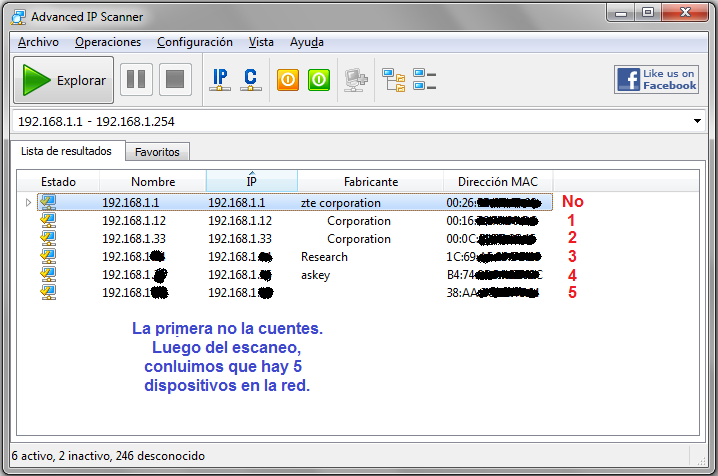
En varias ocasiones me han consultado “como saber si alguien está robando mi Wi-Fi” o “por qué mi Internet está lento”. En Gadgerss preocupados por tu bienestar hemos elaborado un post que te permitirá identificar el número de dispositivos que están conectados en tu red. De esta manera,  si solo tienes una laptop y un Smartphone y luego de hacer las pruebas detectas que hay 5 dispositivos conectados, déjame decirte: Lo siento, están “robando” tu Wi-Fi.

A continuación te mostramos dos formas para hacer el escaneo de la red, existen otras pero para que complicarnos la vida.

La primera es a través de tu PC o laptop utilizando una herramienta llamada «Advanced IP Scanner«. Sigue los siguientes pasos:

1) Ingresa a http://www.advanced-ip-scanner.com/es/ y descarga “Advanced IP Scanner”. Pesa solo 6.7 MB, así que lo descargarás a lo mucho en un par de minutos.

2) La instalación es intuitiva. Si tienes algún problema nos avisas.

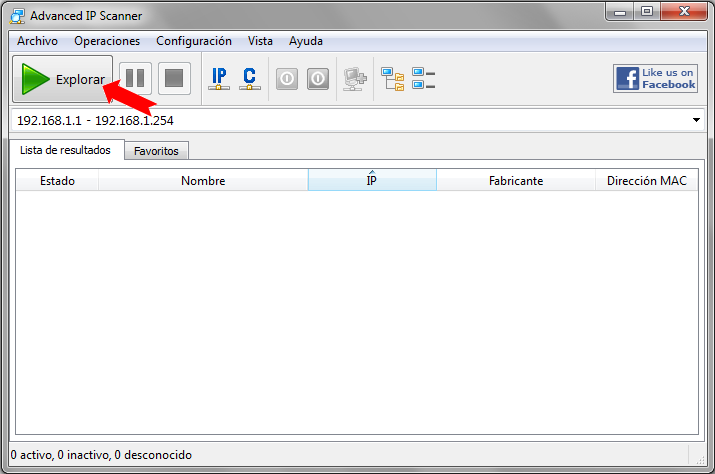
3) Inicia el programa y dale clic en Explorar. Fíjate que en la parte superior tenga estos números: 192.168.1.1 – 192.168.1.254 (es el rango de IPs de tu red).
Img2-3

4) Espera que el programa haga el escaneo de la red. Como resultado se mostrará todos los dispositivos (PCs, Laptops, Netbooks, Smartphones, tablets) que estén conectados a la red. El primer resultado, que corresponde a la IP 192.168.1.1 no se cuenta porque dicha dirección corresponde a tu router.
Img3-3

La segunda forma es hacer el escaneo utilizando tu Smartphone o Tablet Android, me disculparán los usuarios iOS pero no tengo iPhone ni iPad. Sigue los siguientes pasos:

También te puede interesar

Nuevas protecciones Android que te ayudarán a protegerte de las estafas móviles

Reseña del Samsung Galaxy S26 FE

Huawei firma acuerdo global con HP para el uso de licencias de patentes Wi-Fi en sus dispositivos

Reseña del moto watch Powered by Polar

Reseña HUAWEI Watch Fit 5

Día del Niño en la era digital: La inteligencia artificial como apoyo

1) Van a Google Play y buscan “Network IP Scanner” y lo instalan.

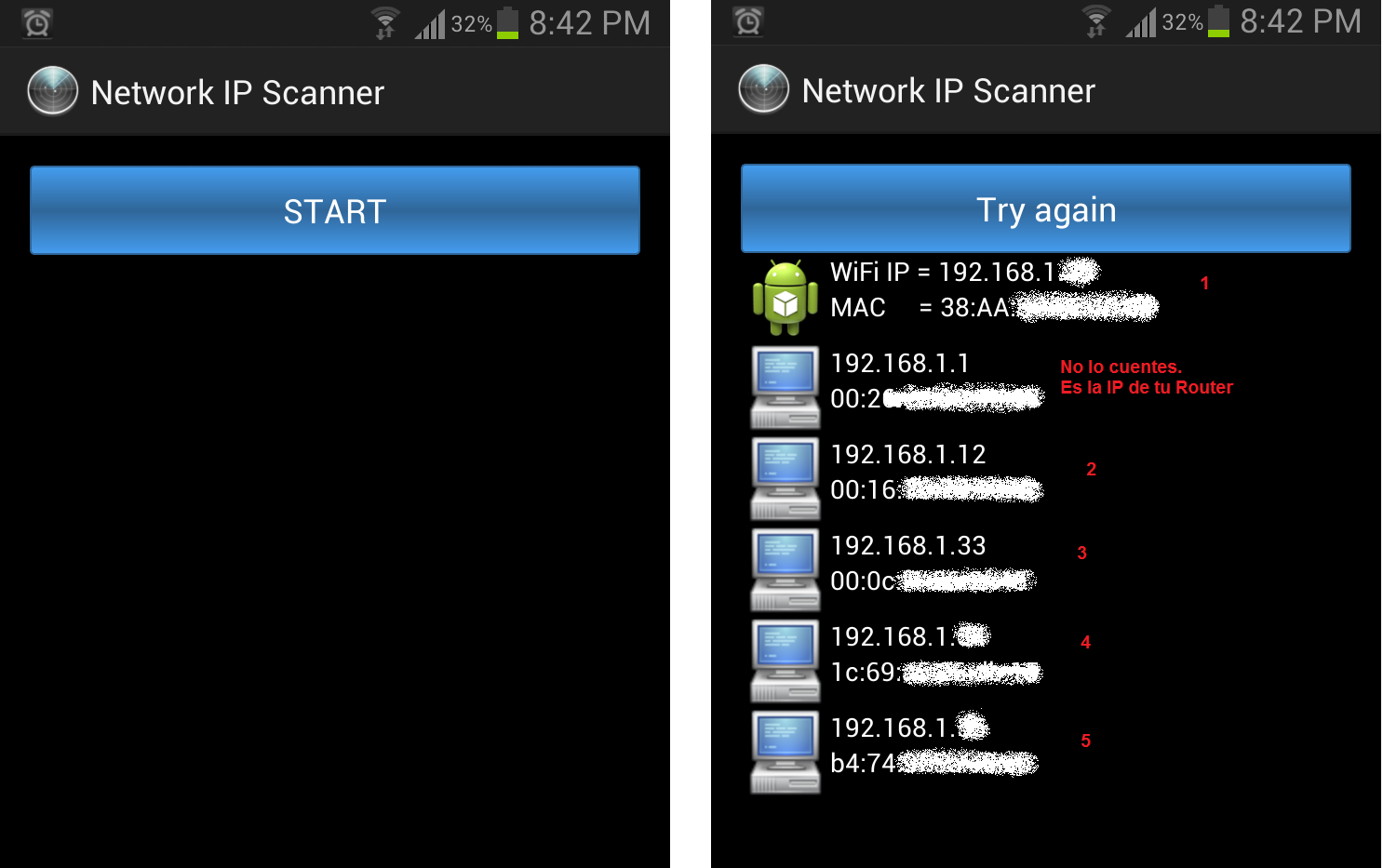
2) Abren el aplicativo y presionan START. Esperen que se haga el escaneo de la red. Como resultado te mostrará todos los dispositivos que están conectados a tu red.
Img4-3

Si luego de hacer el escaneo detectas que hay más dispositivos conectados a tu red de los que realmente deberían estar, es altamente probable que alguien haya crackeado tu clave de Wi-Fi. Por tanto debes cambiar tu clave siguiendo las recomendaciones que mencioné en mi post anterior.

Si te gustó el post hazte fan de Gadgerss en Facebook y síguenos porque se vienen más novedades.

PD: Disculpen los usuarios avanzados, ya llegará su turno con un post Advanced.

Relacionado

En este artículo: AndroidGoogle PlayIPWi-Fi
CompartirTweetCompartirEnviarEnviar
Post Previo

ASUS presenta la Transformer Pad Infinity, su primera tablet con Tegra 4 y pantalla impresionante

Siguiente Post

Jelly Bean continua creciendo y ahora representa el 33% de Android

Javier More

Javier More

Ingeniero Electrónico y de Telecomunicaciones y Magíster en Ingeniería de las Telecomunicaciones, adicto a la tecnología desde que tiene memoria.

ArtículosRelacionados

¿Truco o estafa? Así aprovechan Halloween para robar información a través de las redes sociales
Seguridad

¿Truco o estafa? Así aprovechan Halloween para robar información a través de las redes sociales

Por Gadgerss
20 octubre, 2026
Kaspersky: Nuevo ransomware bloquea redes corporativas sin cifrar archivos y marca una nueva táctica de extorsión
Seguridad

Kaspersky: Nuevo ransomware bloquea redes corporativas sin cifrar archivos y marca una nueva táctica de extorsión

Por Gadgerss
19 octubre, 2026
¿Te ofrecen un iPhone 18 Pro a un precio irresistible? Siete señales para evitar estafas
Seguridad

¿Te ofrecen un iPhone 18 Pro a un precio irresistible? Siete señales para evitar estafas

Por Gadgerss
19 octubre, 2026
Siguiente Post

Jelly Bean continua creciendo y ahora representa el 33% de Android

La venta de tabletas superaría al de las Pc portátiles en el 2013

La venta de tabletas superaría al de las Pc portátiles en el 2013

Samsung hace oficial el Galaxy S4 Active

Samsung hace oficial el Galaxy S4 Active

Comentarios 3

  1. [email protected] says:
    12 años Hace

    MI A ESTIMDO QUE BUENA APORTACION EXCELENTE .. ADEMAS QUEDA EL REGISTRO DE QUIEN SE ESTUBO CONTECTANDO …

    Responder
  2. Eladio says:
    13 años Hace

    desde el iPad puedes saberlo con la app Fing. Te da las Mac de los que se conectan, y los nombres de los equipos. aquí se habla de esto http://ipaderos.com/03/17/como-mirar-quien-esta-conectado-a-tu-wifi-desde-tu-ipad/

    Responder
  3. roberth says:
    13 años Hace

    viejo mil gracias funciona muy bien (:

    Responder

Deja un comentarioCancelar respuesta

Este sitio usa Akismet para reducir el spam. Aprende cómo se procesan los datos de tus comentarios.

Podcast

Síguenos en Google News

Gadgerss en Google News

Últimas noticias

¿Cómo la inteligencia artificial está transformando la climatización? LG presenta sus innovaciones en COPEAIRE 2026

¿Cómo la inteligencia artificial está transformando la climatización? LG presenta sus innovaciones en COPEAIRE 2026

20 octubre, 2026
Sony lanza el primer micrófono de audio espacial para smartphones del mundo con certificación de Eclipsa Audio

Sony lanza el primer micrófono de audio espacial para smartphones del mundo con certificación de Eclipsa Audio

20 octubre, 2026

Última reseña

Reseña del Samsung Galaxy S26 FE

Samsung Galaxy S26 FE

El Samsung Galaxy S26 FE es un smartphone que ofrece una S/2899
Reseña del moto watch Powered by Polar

moto watch Powered by Polar

El moto watch es un smartwatch que destaca por ofrecer una S/399
Reseña HUAWEI Watch Fit 5

HUAWEI Watch Fit 5

El HUAWEI Watch Fit 5 es un smartwatch muy completo que S/599
Gadgerss

Gadgerss.com es un blog peruano dedicado íntegramente a la tecnología, fundado en febrero de 2012, con su primera publicación realizada el día 26 de ese mismo mes.

Categorías

Lo más popular

  • Juegos y aplicaciones para iOS gratis por el quinto aniversario de la App Store
    Juegos y aplicaciones para iOS gratis por el quinto aniversario de la App Store
  • Averigua cuántas líneas móviles están registradas a tu nombre
    Averigua cuántas líneas móviles están registradas a tu nombre
  • Emprender desde tu celular: herramientas clave para iniciar y gestionar tu negocio
    Emprender desde tu celular: herramientas clave para iniciar y gestionar tu negocio
  • ¿Ves series y películas desde el celular? Cuatro aspectos a considerar al elegir un smartphone
    ¿Ves series y películas desde el celular? Cuatro aspectos a considerar al elegir un smartphone
  • La evolución del diseño en el hogar: cómo seleccionar un Art TV que combine estética, tecnología y calidad de imagen
    La evolución del diseño en el hogar: cómo seleccionar un Art TV que combine estética, tecnología y calidad de imagen

Post por mes

Temas

5G Acer AMD analisis Android Apple ASUS Bitdefender ciberseguridad Claro Disney Entel Eset Ford Google Honor HP Huawei IA IBM Intel Inteligencia Artificial Kaspersky lenovo LG Microsoft Motorola Movistar Nota de Prensa Notas de prensa Nube Nvidia Oppo Perú reseña review Samsung Seguridad smartphone Sony tecnología Telefónica Transformación Digital unboxing Xiaomi

Últimas reseñas

Reseña del Samsung Galaxy S26 FE

Samsung Galaxy S26 FE

El Samsung Galaxy S26 FE es un smartphone que ofrece una S/2899
Reseña del moto watch Powered by Polar

moto watch Powered by Polar

El moto watch es un smartwatch que destaca por ofrecer una S/399
Reseña HUAWEI Watch Fit 5

HUAWEI Watch Fit 5

El HUAWEI Watch Fit 5 es un smartwatch muy completo que S/599
  • Nosotros

© 2025 Gadgerss.

Welcome Back!

Login to your account below

Forgotten Password?

Retrieve your password

Please enter your username or email address to reset your password.

Log In
Sin resultados
Ver todos los resultados
  • Noticias
    • Software
    • Estadisticas
    • Regulación
    • Tarifas
    • Competencia
    • Seguridad
    • Rumor
    • Internet
    • Telecomunicaciones
    • Aplicaciones
    • Sistemas Operativos
    • Entretenimiento
    • Entrevistas
    • Perú
  • Gamers
  • Aprende
    • Tips
    • Tutoriales
  • Dispositivos
    • Cámaras
    • Computadoras
    • Smartphones
    • Smartwatch
    • Tablets
    • Teléfonos
    • Televisores
  • Reseñas
  • Unboxing
  • Todos los Post
  • SpeedTest

© 2025 Gadgerss.

Usamos cookies como todo el mundo. Si quieres seguir disfrutando de estos fantásticos contenidos debes aceptarlas.